
Blenderにて「任意のオブジェクト」をキーボードで
- 移動
- 回転
- 拡大・縮小
する方法についてメモ書き。
最初に)「オブジェクトモード」にする必要あり
移動や回転をするには、Blenderの”モード”を「オブジェクトモード」にしないといけません。

TABキーを押すことで
- オブジェクトモード
- 編集モード
を切り替えれます。(これは絶対に覚えるべき)
キーボードで任意に指定
これがBlenderの操作の”基本中の基本”と言ってもいいです。
これを覚えないと話にならないレベルなので、絶対に覚える必要があります。
移動
オブジェクトを選択した状態で、Gキーを押すと移動できる。
 |
| ▲Gキー |
回転
オブジェクトを選択した状態で、Rキーを押すと、原点を中心にして視点中心で回転できる。
 |
| ▲Rキー |
更に、もう一度Rキーを押すと、360°自由自在に回転できるようになる。
 |
| ▲R→Rキー |
拡大・縮小
オブジェクトを選択した状態で、Sキーを押すと拡大・縮小できる。
 |
| ▲Sキー |
軸を指定する方法
①1軸のみ
先ほどの方法だと軸を指定する事ができません。
例えば、「X軸方向だけ移動したい。Y軸、Z軸には移動したくない。」という場合。
そういう場合は、例えば、Gキーを押した後にXキーを押すと”X軸方向にだけ移動”させる事ができます。
 |
| ▲G→Xキー |
同じように、Rキーを押した後にYキーを押すと”Y軸方向にだけ回転”させる事ができる。
 |
| ▲R→Yキー |
同じように、Sキーを押した後にZキーを押すと”Z軸方向にだけ拡大”させる事ができる。
 |
| ▲S→Zキー |
こんな具合に、何かの後に、X,Y,Zキーを押すことで、その軸方向に対して変更を掛ける事ができる。
②2軸のみ
例えば、「X,Y軸へだけ移動させたい!Z軸へは移動したくない!」という場合、
G→Shift+Zキーという風に押すと、X,Y軸方向にだけ移動させる事ができる。
 |
| ▲G→Shift+Zキー |
※回転・拡大縮小についても同様
微調整する方法
基本的にどの操作にも共通して言える事だけど、SHIFTキーを押しっぱなしにして、移動・回転・拡大・縮小する事で、小数点単位で調整する事ができるようになる。
 |
| ▲G→X→Shift |
グリッド単位で調整する方法
これについても、基本的にどの操作にも共通して言える事だけど、Ctrlキーを押しっぱなしにして、移動・回転・拡大・縮小する事で、グリッド単位で調整する事ができるようになる。
 |
| ▲G→X→Ctrl |
数値で指定する方法
①G,R,Sキーの後に数値を入力
G,R,Sキーを押した後に、数値を入力すると、その数値を指定して変化させる事ができる。
例えば、「R→Y→4 5→Enter」という風にキー入力すると、Y軸を基準に45度回転させる事ができる。

例えば、「G→3→TAB→3→TAB→3→Enter」という風にキー入力すると、X,Y,Z軸にそれぞれ「3」ずつ移動させる事ができる。

例えば、「S→2→TAB→4→TAB→0 . 5→Enter」という風にキー入力すると、
- X軸方向に2倍
- Y軸方向に4倍
- Z軸方向に0.5倍
という風に拡大・縮小させる事ができる。
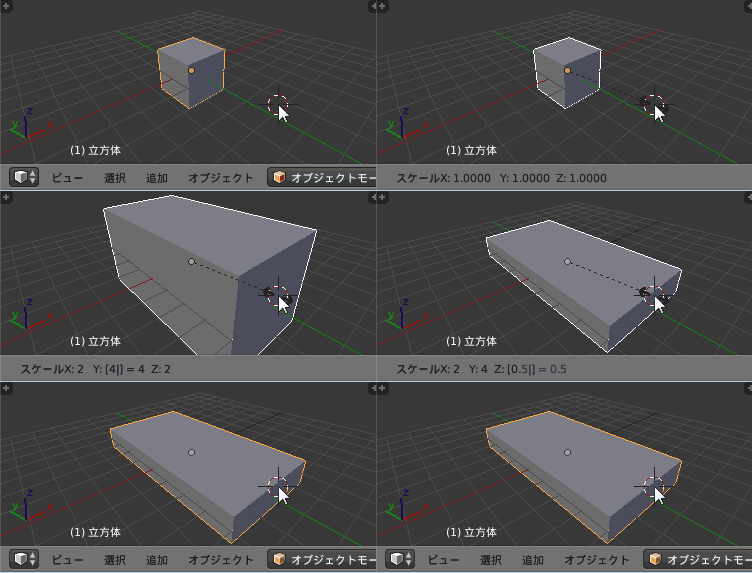
このように、G,R,Sキーの後に数値を入力する事で、数値で正確に変化させる事が可能。
②トランスフォームパネルを使用する方法
Nキーを押すと、「数値」シェルフを表示できる。
このシェルフの「トランスフォーム」パネルには、現在選択中のオブジェクトの、
- 位置情報
- 回転情報
- 拡大・縮小情報
- 寸法情報
などが数値で記されている。
ここの数値を直接、入力・変更してやることでも、移動、回転、拡大・縮小は可能。
 |
| ▲例えば「位置:」のX,Y,Zを変更すれば、オブジェクトの位置を移動できる。 |
リセットする(元に戻す)
例えば、
- 「回転したけど元の状態(回転していない状態)に戻したい!」
- 「移動したけど元の状態(原点)に戻したい!」
- 「拡大したけど元の状態(拡大率100)に戻したい!」
という場合は、
- Alt+G(位置をリセットする)
.gif)
- Alt+R(回転角をリセットする)
.gif)
- Alt+S(拡大率をリセットする)
.gif)
という風に、Altキーと組み合わせれば、それぞれリセット出来る。
関連ページ(マニピュレーター)
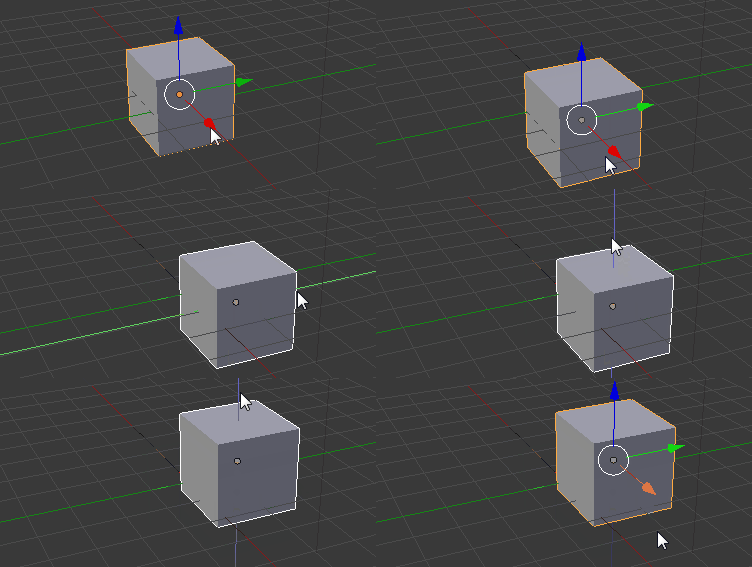
同じように「マニピュレーター」という機能を使えば、マウスで移動・回転・拡大・縮小することが出来る。
詳しくは以下ページ参照。
このページは以上です。
コメント
非常に役立ちました。
有難う御座います。